موضوعات اصلي


كارت
Eye_Fi
چرا قبلاً كسي به آن فكر نكرده بود؟
شركت سازنده كارت
Eye_Fi
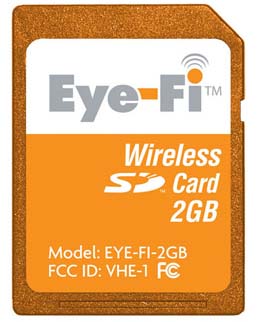
كار شگفت انگيزي كرد. آنها يك حافظه 2 گيگا بايتي با قابليت ارتباط بي سيم (امواج راديويي) را بر روي يك كارت جمع كرده اند. جالب اينكه اين كارت از نظر ظاهري هيچ تفاوتي با يك كارت
SD
معمولي ندارد و نه از آن ضخيم تر و نه درازتر است.
هدف از ساخت كارت مذكور اين بوده است كه بتوان عكاسها را از يك دوربين كه كارتهاي
SD
را پشتيباني مي كند به كامپيوتري كه سيستم عامل ويندوز يا مكينتاش دارد انتقال داد.
اين سيستم چگونه كار مي كند؟
كارت
Eye_Fi
نارنجي رنگ با يك
card reader
عرضه مي شود كه مي تواند به پورت
USB
كامپيوتر متصل شود. با اتصال آن به كامپيوتر عكاسهاي شما به صورت خوكار وارد كامپيوتر مي شوند اگر از سيستم عامل مكينتاش استفاده مي كنيد بهتر است از مرورگر
Fire fox2.ox
يا بالاتر استفاده كنيد.
در هر بار استفاده از اين كارت از شما خواسته مي شود كه يك
account
با
email
خود بسازيد. و يك نام و
password
از شما مي خواهد سپس فايروال شما را چك مي كند و بدنبال شبكه بي سيم مي گردد. شما مي توانيد انتخاب كنيد كه كدام يك را استفاد كنيد اگر بخواهيد مي توانيد شبكه خودتان را اضافه كنيد. اگر به اينترنت دسترسي داشته باشيد شما خواسته مي شود در صورت تمايل به يكي از وب سايت هاي معروف عكس متصل شويد.
ويژگي برجسته اين كارت سادگي آن از نظر اندازه و شكل و نداشتن تفاوت با يك كارت
SD
است و سادگي كار كردن با آن است.
همچنين اين كارت وابسته به يك دوربين خاص نيست و با هر دوربيني كه كارت
SD
بخورد مي توان از آن استفاده كرد فقط آن را داخل دوربين قرار دهيد. آنگاه هر عكسي كه مي گيريد را با وظيفه شناسي به لپ تاپ شما منتقل مي كند. افرادي كه مي خواهند از كيفيت و جزئيات عكس خود مطمئن شوند شيوه خوبي است تا بلافاصله عكس خود را بازبيني كنند و در صورت لزوم نور، فاصله، زوم و ... را تغيير دهند.
البته براي
Upload
عكس از دوربين به لپ تاپ يا
pc
بايد دوربين روشن باشد. بنابراين اگر دوربين را در حالت
Auto off
قرار دهيد ممكن است ارسال عكس ناتمام بماند.
لپ تاپ هاي آينده
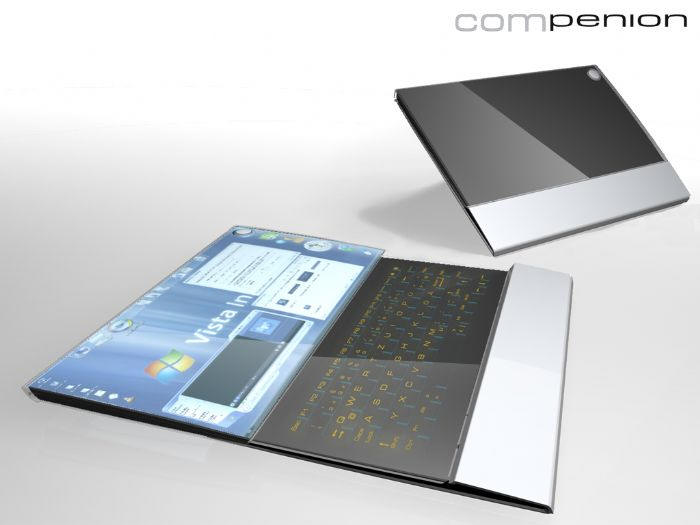
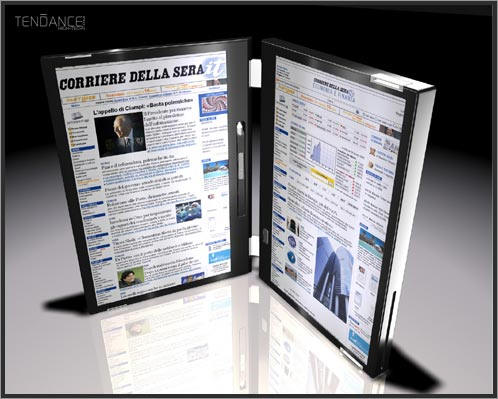
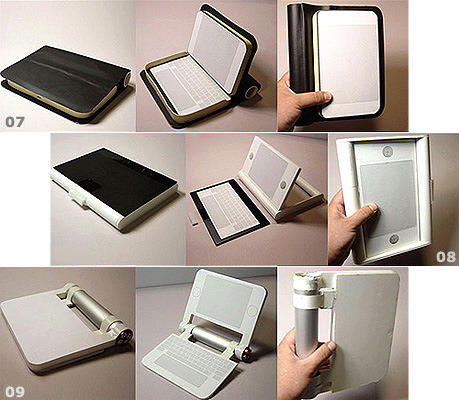
در اين صفحه لپ تاپ هاي عجيبي را مشاهده مي كنيد، كه به يكبار ديدن مي ارزد. اينها نمونه هايي هستند كه به عنوان يك طرح مفهومي براي آينده پيشنهاد شده اند.
اين لپ تاپ كه به گفته طراح آن براي سال 2015 ميلادي طراحي شده است داراي دو صفحه نمايش كشويي لمسي از نوع
OLED
است. يكي از اين صفحه ها را در صورت نياز مي توان به صورت كي برد استفاده كرد.
شايد اين لپ تاپ دو جعبه به هم چسبيده و كمي قطور به نظر برسد. اما حقيقت اين است كه كمپاني هاي بسيارري روي اين طرح كار مي كنند.
شايد لپ تاپ درسي كودكان در آينده اين گونه باشد!
چگونه موس و کیبورد مناسبی را انتخاب کنیم
خرید کیبورد یا موس چیزی نیست که به سادگی از آن بگذریم. اگرچه ممکن است با کامپیوتر یک یا دو سال قبل از آنکه نیاز به ارتقا یا تعویض پیدا کند، بتوانید کار کنید اما احتمالاٌ کار با کیبورد و موس چندین سالها طول می کشد. بنابراین مهم است که قبل از اقدام به خرید مواردی را در نظر بگیرید و سیستمی را تهیه کنید که تمام ویژگی های مورد نظر شما را داشته باشد، بسیار راحت باشد، و
سالیان زیادی برای شما کار بدهد. مطالبی که در اینجا آورده شده اند، مواردی هستند که می بایست پیش از چنین خرید مهمی مورد توجه قرار دهید.
1-
با
سیم یا ب
ي
سیم
!
؟
آیا شما کیبورد خود را زیاد جابجا می کنید؟ شاید دوست دارید بعضی اوقات به صندلی خود تکیه دهید و کیبورد را کمی عقب تر ببرید. یا شاید کابل متصل به موس وسط بازی به لبه ی میز گیر کرده و بازیتان را خراب کند. امروزه وسایل بی سیم در حال جایگزینی با وسایل سیم دار هستند. اگر به یاد داشته باشید، دستگاههای قدیمی تر (با حساسیت
dpi
پایین) سبک و متحرک و دارای تاخیر در کار بودند که برای بازی بسیار بد، و برای مصارف عمومی آزار دهنده است. بطور کلی برای استفاده های روی میزی کیبورد ها و موس های سیم داری مانند
Logitech G15
و
G9 Laser
پیشنهاد می شود، اما اگر کامپیوتری از نوع سینمای خانگی دارید که نیاز به کنترل از راه دور دارد، به یک
combo
بیسیم مانند
Logitech diNovo Edge
نیاز خواهید داشت که دارای دکمه های مدیا پلیر باشد.
2-
ویژگی های پیشرفته ی بازی و مدیا پلیر
امروزه بازار کیبورد (و موس که کمی جلوتر درباره ی آن توضیح می دهیم) به دو قسمت تقسیم شده است: کیبوردهای بازی و کیبوردهای مدیا پلیر. هر دو گروه تعدادی دکمه ی اضافه جهت ارسال برنامهها، تنظیم صدا و دیگر امکانات جانبی دارند. واضح است شما باید کیبوردی را انتخاب نمایید که ابزار مورد نیازتان را داشته باشد.
3-
موس مخصوص بازی یا موس معمولی؟
گفته می شود که کیبوردهای مخصوص بازی بسیار شبیه به کیبوردهای معمولی هستند؛ تنها تفاوت بین آنها در کلیدهای اضافی است. اما در مورد موسهای بازی که دارای ویژگی های متفاوتی نسبت به موس های قدیمی هستند، نمی توان چنین گفت. مهمترین ویژگی موس های بازی حساسیت آنهاست که دقت عمل موس را تعیین می نماید. بطور کلی هرچه حساسیت بالاتر باشد، دقت موس نیز بیشتر است. یک موس استاندارد ممکن است حساسیت نسبتاٌ کم
800dpi
(800 نقطه در هر اینچ) داشته باشد، در حالی که این مقدار در اکثر موس های بازی به
2000dpi
می رسد، و اینکه
Razer
اخیرا
ً
صحبت از موسی با حساسیت بی سابقهی
4000dpi
کرده است!
شما نمی توانید این ویژگی ها را در موسهای عادی بیابید، یا اگر چنین باشد قدرت آنها کاهش می یابد و همانند مدلهای بازی نمی شوند. اگر خیلی بازی می
کنید یا به بالاترین دقت موس نیاز دارید، موسهای مخصوص بازی پیشنهاد می شود و اگر دنبال بازی نیستید، نیازی نیست برای ویژگی های بالایی که به آن نیاز ندارید، هزینه ی زیادی بپردازید.
4-
لیزری در برابر نوری!
در گذشته حرکت موس از طریق یک توپ کوچک درون آن (در موسهای غلتکی) ردیابی می شد. و این بد بود زیرا ممکن بود پرز و مواد زائد بطور ناخواسته به این توپی بچسبد و دقت موس را پایین بیاورد. بنابراین موسهای نوری از راه رسیدند که از یک لامپ
LED
و یک دوربین کوچک برای گرفتن تصاویر از سطحی که موس بر آن حرکت می کند، استفاده می کردند. آنها بسیار بهتر بودند زیرا نیاز به موس پت را کاهش دادند. اما موسهای نوری روی هر سطحی کار نمی کردند، بنابراین در پی آنها موسهای لیزری روی کار آمدند، که بجای
LED
برای منعکس کردن تصاویر برای دوربین، از لیزر استفاده می
کردند. لیزر قادر بود جزئیات بیشتری از میدان حرکت موس بگیرد، و از اینرو با انواع بیشتری از سطوح سازگار بود و بطور کلی نسبت به موسهای نوری دقیق تر
است
. موسهای نوری برای استفاده
های روزمره مناسب اند، ولی همه ی موسهای پیشرفتهی امروزی که برای بازی به فروش می رسند، از تکنولوژی لیزری بهره می برند.
5-
انحنا دار یا استاندارد؟
همهی ما با کیبوردهای "قدیمی" استاندارد آشنا هستیم که روی میز قرار می گیرند و نبستا
ً
غیر جذاب و خسته کننده به نظر می رسند.
ممکن است بعضی ها با کیبوردهای استاندارد احساس راحتی کنند. اما اگر اگر دنبال چیز بهتری برای تناسب حالت طبیعی دستها یا مچهایتان باشید، باید بدانید که دامنه ی وسیعی از کیبوردهای ارگونومیک وجود دارد که در آنها راحتی و کاهش فشار رعایت شده است، شامل کیبوردهای
Logitech Wave
که کلیدهای پایین تری برای انگشتان میانی و کلیدهای برجسته تری برای انگشتان کوچکتر دارد، تا کیبوردهای
Microsoft Entertainment Desktop
که صفحه کلید
V
شکل دارد. به عنوان مثال
Microsoft
طرح هایی با صفحه کلیدهای دو تکهای پیشنهاد می کند که کلیدها را به دو بخش مجزا تقسیم می کنند تا با انحنای طبیعی دستها به سمت کیبورد متناسب باشد. همچنین تنوع زیادی از انواع کیبوردهای انحنا دار، دو تکه ای و غیره وجود دارد.
تهیه کردن کیبورد و موس مناسب تا حد زیادی به سلیقه ی شخصی بر می گردد. کیبوردی که برای یک فرد مناسب نیست، ممکن است دقیقا
ً
مناسب انگشتان و مچ شما باشد. توصیه می شود
برای خرید ابتدا کیبوردی را که پسند کردید از لحاظ راحتی در تایپ آزمایش کنید. و اگر نمی توانید کیبوردی را همانجا تست کنید، قبل از بررسی دقیق و خرید، از سیاست های تعویض یا پس گرفتن شرکت مربوطه اطمینان حاصل نمایید.
حافظه ی
DDR3
حدود شش ماه پیش به بازار معرفی شد تا جایگزین تکنولوژی اشباع شده ی
DDR2
شود. درحالی که انجمن مهندسی
يكپارچه سازي
قطعات
الکترونیکی
(JEDEC)
سرعت حافظه های
DDR3-800
تا
DDR3-1600
را تعیین کرده است،
توليد كنندگان
حافظه
های الکترونیکی تا 20% از بیشترین سرعت
تعيين شده
تجاوز نموده
اند. با وجود اینکه حافظه های
DDR3
با سرعت
های 1066 و 1333 به دلیل گرانتر بودنشان نسبت به
DDR3-800
هنوز ماهها
طول می کشد تا عملا
ً
وارد کار شوند،
سازندگان
بسیاری در این زمینه قطعات
DDR3-1600
را پیشنهاد می کنند و بعضا
ً
از تولید محصولات
DDR3-2000
خبر می دهند. اخیرا
ً
با نگاهی به چند قطعه ی
DDR3-1333
، متوجه می شویم که زمان ظهور محصولات پیشرفته تر فرا رسیده است.
از زمانی که
Overclocking
(افزایش میزان پردازش
CPU
بيش از مقدار نامي آن
)
تبدیل به یک امر رایج شد، طرفداران و پیگیر کنندگان حافظه های کامپیوتر شاهد طی شدن جریانات جالبی بوده اند. بعد از آنکه
Intel
و
AMD
به منظور جلوگیری از عملکرد سریعتر از حد مجاز
CPU
سرعت
پردازشگرها را محدود کردند، تولید کنندگان مادربورد گزینه هایی را برای
دور زدن
این تنظیمات معرفی نمودند. افزایش سرعت
Bus
(گذرگاه داده ها) معادل است با افزایش دیگر متغیر های لازم برای تعیین سرعت
clock
پردازنده، از اینرو سد و مانع افزایش
clock
برای
FSB (
گذرگاه رابط
CPU
و
RAM
) بطور قابل ملاحظه ای کنار گذاشته می شود ولی در عوض برای
BUS
، پهنای باند بزرگتری را به همراه می آورد. علاوه بر این حافظه ی اصلی نیز به همان نسبت افزایش سرعت می یابد
.
که بستگی به سرعت عمل آن داشته و این سرعت عمل بطور مستقیم به
BUS
سیستم (یا درمورد پردازندههای
AMD
به سرعت پردازنده) وابسته است. در حالی که حافظه ها پس از جریان
oveclocking
– که در ابتدا نسبتا
ً
کند بود - مطرح شدند، محصولات امروزی با در نظر گرفتن برتری از لحاظ سرعت
clock
طراحی می شوند، که نه تنها حداکثر
overclocking
سیستم را ممکن می سازند، بلکه پهنای باند حافظه را نیز افزایش می دهند و در نتیجه به عملکرد کلی کمک می نماید.
به دلیل مکانیزم های کم مصرفی مانند تکنولوژی
Cool`n`Quiet
شرکت
AMD
و
Speedstep
ارتقا یافته ی شرکت
Intel
، همه ی پردازشگرهای جدید می توانند هم با
multiplier
پیش فرض خودشان و هم با مقادیر کمتر از آن کار کنند؛ ویژگی
کم مصرف بودن، کاهش سرعت پردازشگر را می طلبد. این امر باعث افزایش
multiplier
برای
FSB
و همچنین کاهش آن برای پردازنده می گردد تا سرعت
clock
هسته را تا حد ایده آل محدود کند. از اینرو می بایست ترکیبی از یک گذرگاه سیستمی (
system bus
) پرسرعت را انتخاب نمود.
از طرف دیگر حافظه های پیشرفته تر با مسائل مربوط به هزینه مواجه می شوند که البته همه ی محصولات خوب با این مورد روبرو می شوند. معمولا
ً
سرعت های بالاتر
clock
حافظه تنها با افزایش شدید ولتاژ دست یافتنی است، و این امر مستلزم دقت در انتخاب
IC
های تولید شده برای حافظه توسط شرکتهای
Elpida
،
Hynix
،
Micron
،
Qimonda
و
Samsung
می باشد. قطعات حافظه ای حاصل ممکن است چندین برابر گرانتر از
DIMM
های (حافظه های دوقلو) کنونی باشد. برخی از
تامين كنندگان
،
چيپ هاي
کامل حافظه را می خرند و خودشان برش داده، انتخاب و بسته بندی می کنند. و برخی دیگر حافظه های آماده یا حتی قطعات کامل حافظه را خریداری می کنند.
سینا صدقی
آشنايي بيشتر با پورت
Fire wire
يا
IEEE_1394
طراح پورت
USB
چند هدف عملي در ذهن داشت كه در نهايت به ساخت اين پورت انجاميد از آن جمله:
هدف از طراحي اين پورت جايگزيني آن با پورت هاي مختلف (پورت موازي، سريال پورت هاي مخصوص كي برد، موس و غيره) در كامپيوتر بوده است. با يك استاندارد ساده
USB
به سادگي به همه اين اهداف دست پيدا كرد. و در آينده اي نه چندان دور كامپيوترهايي خواهيم داشت كه در پشت آنها فقط چند پورت
USB
وجود داشته باشد. اما پورت
Fire wire
ابتدا بوسيله كمپاني
Apple
ابداع شد و بعدها با كد
IEEE_1394
به عنوان يك پورت استاندارد شناخته شد. اين پورت در حقيقت اهدافي مشابه
USB
را دنبال مي كرد. اما تفاوت در اين بود كه
IEEE_1394
اصولاً به گونه اي طراحي شده بود كه براي دستگاههاي با حجم اطلاعات بالا مناسب باشد. تجهيزاتي مانند
camcorder, DVD player
، دستگاههاي صوتي ديجيتال براي اين پورت بسيار مناسب بودند.
USB
و
IEEE_1394
در چندين خصوصيت با يكديگر تشابه و تفاوت دارند كه به اختصار خدمتتان عرض مي كنم:
ــ
IEEE_1394
و
USB
هر كدام يك باس سريال هستند كه براي انتقال اطلاعات از يك جفت سيم به هم تابيده استفاده مي كنند.
ــ سرعت انتقال اطلاعات پورت
IEEE_1394
اين رقم تا 400 مگابايت بر ثانيه مي رسد. كه البته پورت
USB
هم با استانداردهاي جديد به كمي بيش از اين سرعت رسيده است.
ــ مي توان 127 دستگاه را به يك باس
USB
متصل كرد ولي اين براي
IEEE_1394
عدد 63 است.
ــ هر دوي
USB
و
IEEE_1394
از مفهوم دستگاه آيزوكرونوس پشتيباني مي كنند. منظور از اصطلاح دستگاه آيزوكرونوس به دستگاهي گفته مي شود كه براي انتقال اطلاعات به مقدار مشخصي از پهناي باند احتياج دارد. اين قابليت براي دستگاههاي صوتي و تصويري ديجيتال عالي است.
ــ هر دوي
USB
و
IEEE_1394
به شما اجازه مي دهند در هر زماني آنها را وصل يا قطع كنيد.
بيشتر دوربين هاي ديجيتال يك پورت
IEEE_1394
دارند. زمانيكه دوربين خود را با اين پورت به كاميپيوتر وصل مي كنيد. نتيجه شگفت انگيز است. اگر نرم افزار مناسب را نصب كرده باشيد با اين پورت به راحتي و با وضوح ديجيتال بالا تصاوير و فيلم هاي خود را از دوربين دانلود خواهيد كرد.
استفاده ی طولانی تر از باطری لپ تاپ
آيا
باطری لپ تاپ شما بطور پبوسته
نياز
به شارژ دارد؟ با رعایت 7
پيشنهاد
زیر در هنگام اجرای ویندوز
XP
می توانید استفاده ی
طولاني تري
از باطری لپ تاپ خود
ب
کنید:
1- ابتدا بایستی مطمئن شوید که باطری لپ تاپ شما بطور کامل شارژ نگه می دارد.
براي اين منظور ابتدا لپ تاپ خود را خاموش كنيد سپس باطري را چندين ساعت شارژ كنيد. سپس كابل شارژ را از لپ تاپ خود جدا كنيد و يك لپ تاپ را روشن كنيد. آنگاه با كمك دفترچه راهنماي سازنده ظرفيت باتري خود را آزمايش كنيد.
2-
اگر با شبكه در ارتباط هستيد،
هر وقت که لازم شد
Offline
شوید. ارتباطات شبکه ای
مي تواند
از باطری شما
توان زيادي
بکشد.
3- وسایلی مانند فلش را که به
USB
متصل می شوند، هنگامی که استفاده نمی شوند، از
USB
جدا کنید؛ چرا که این وسایل می توانند برق بسیار زیادی مصرف کنند.
حتي بعضي از اين دستگاه ها براي شارژ خود از
USB
استفاده مي كنند. و باتري خود را از طريق باتري لپ تاپ شما شارژ مي كنند.
4- برنامه هایی
وجود دارند
که در پس زمینه ی کار شما اجرا می شوند،
اين برنامه ها هنگام راه اندازي سيستم عامل شما به صورت اتوماتيك راه اندازي و فعال مي شوند.
مانند ساعت یا دیسک دیفراگمنتر
يا حتي يك ديكشنري آنهايي را كه لازم نداريد
غیر فعال سازید. اما برنامه هایی
م
انند فایروال یا آنتی ویروس را هرگز غیر فعال نکنید، زیرا ممکن است منجر به خطرات امنیتی شود!
5- اسکرین سیور خود را عوض کرده و اسکرین سیور بدون عکس (
Blank Screen
) بگذارید. وقتی کامپیوتر شما کار خاصی انجام نمی دهد، نیازی نیست شارژ باطری را با نمایش تصاویر آتش بازی یا متون بسیار بزرگ هدر دهید.
6- اگرچه نباید برنامه ی آنتی ویروس خود را غیر فعال کنید، اما تا وقتی لپ تاپ را به برق متصل نکرده اید، سیستم خود را اسکن کامل نکنید. برای اسکن جاسوس افزارها (
Spyware
) نیز به همین ترتیب.
7- مهمتر از همه، هنگامی که از کامپیوتر خود استفاده نمی کنید، آنرا خاموش (
Shotdown
)، آماده باش (
Stanby
) یا
hibernate
کنید.
*
*
نكته: توجه داشته باشيد كه نحوه برخورد با باتري در هنگام شارژ بايد به نوع آن و دفترچه راهنما توجه كافي داشته باشيد. مثلاً باتري هايي وجود دارند كه اگر خيلي دشارژ شوند فاسد مي شوند و ديگر قابل استفاده نيستند.
سینا صدقی
چگونه دو كامپيوتر را با كابل
USB
يكديگر متصل كنيم؟
آيا مي دانيد كه مي توان 2 كامپيوتر را با يك كابل
USB
ــ
USB
ساده به يكديگر متصل كرد؟
اگر دو كامپيوتر در خانه يا محل كار خود داريد كه براي استفاده اشتراكي از فايلهاي موجود در هر كدام مي خواهيد آن دو را به يكديگر وصل كنيد. اين روش يكي از سريعترين روشهاي موجود است.
براي اتصال دو كامپيوتر استفاده از يك هاب يا روتر هميشه كار معقولي نيست. بلكه استفاده از يك كابل
USB
ــ
USB
بسيار كاربردي و عملي تر است. با اين روش حتي مي توانيد اتصال اينترنتي را بين دو كامپيوتر به اشتراك بگذاريد.
در اين آموزش كوتاه براي شما نحوه اتصال دو كامپيوتر با يك كابل خاص
USB
ــ
USB
آموزش داده مي شود.
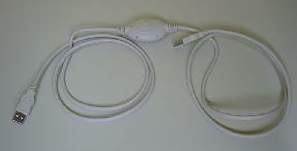
1ــ يك كابل
USB
ــ
USB
بخريد.
اولين مرحله براي اتصال دو كامپيوتر از طريق
USB
پيدا كردن كابل
USB
ــ
USB
است در اين مرحله بايد بسيار دقت كنيد. شما به نوعي كابل احتياج داريد كه اصطلاحاً به آن
Bridge
يا كابل شبكه
USB
مي گويند. اين بدان معناست كه در اين كابل قابليت اتصال دو كامپيوتر وجود دارد.
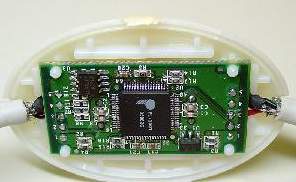
در اين كابلها يك مدار الكتريكي واسط وجود دارد و دو سر كابل داراي سوكت نوع
A
است. شما مي توانيد كابلي بخريد كه چيپ
Bridge
آن
USB
1.1 با سرعت 12
Mb
بر ثانيه يا
USB
2.0 با سرعت 48
0
Mb
بر ثانيه باشد البته توصيه ما
USB
2.0 است. چون سرعت آن به مراتب بيشتر است. به خاطر داشته باشيد شبكه هاي اترنت داراي استاندارد 100
Mb
بر ثانيه هستند.
2ــ نصب
بعد از اينكه كابل را بدست آورديد مي توانيد آن را متصل كنيد. اولين كاري كه بايد بكنيد نصب نرم افزار يا درايور كابل است.
بيشتر كابل ها 2 مود را پشتيباني مي كنند:
1ــ
link mode
: در اين حالت مي توانيد به آزادي فايل ها را بين دو كامپيوتر كپي كنيد.
2ــ
network mode
: در اين حالت فقط كپي كردن فايل نيست كه مي توانيد انجام دهيد، بلكه مي توانيد فولدرها، پرينترها و ارتباط اينترنتي را هم به طور اشتراكي استفاده كنيد.
3ــ شروع به استفاده از اتصال خود كنيد.
اگر از كابل خود در حالت لينك (
link mode
) استفاده كنيد. به سادگي به برنامه اي كه همراه نرم افزار كابل است دست پيدا مي كنيد و مي توانيد فايل هاي خود را انتقال دهيد.
اگر از كابل خود در حالت شبكه (
network mode
) استفاده مي كنيد. بايد كارهاي زير را انجام دهيد.
ــ وارد قسمت
network connection
شويد.آدپترهاي شبكه كه متصل هستند را مي بينيد.
ــ اكنون بر روي آدپتري كه كامپيوتر شما را به اينترنت متصل مي كند راست كليك كنيد.
گزينه
properties
را انتخاب كنيد. در برگه
Advanced
براي گزينه
Allow other network users to connect through this computers Internet connection.
يك علامت تيك قرار دهيد.
ــ بعد از اينكه اين كارها را انجام داديد كامپيوتر خود را
restart
كنيد. اكنون كامپيوتر ديگر هم مي تواند به اينترنت متصل شود.
شايد استفاده از هاب براي دو كامپيوتر كار مطمئن تري به نظر برسد ولي بايد پول بيشتري هم خرج كنيد به هر حال تصميم با شماست.